Claude Code 新手資源包
給第一次碰 Claude Code 的人。看完你會知道:該不該用、要付多少、怎麼裝、第一句話怎麼打。
想看更完整的說明和常見問答,看網站上的文章版:Claude Code 教學:新手一篇看完
1先選對工具:Chat、Cowork 還是 Code
Claude 有三種用法。你要的如果只是問問題、寫文案,不需要 Claude Code。
Claude Chat
在網頁或 App 裡聊天。打開就能用,不用安裝。
Claude Cowork
在桌面版 App 裡用,介面跟聊天差不多。
Claude Code
它會讀寫你電腦上的資料夾,也會自己跑指令。這份資源包講的是它。
三者的差別,看這篇有更完整的比較:Claude Cowork 是什麼。還是拿不定主意,可以用 AI 寫程式工具選擇器 回答 4 題(2026 年 4 月版)。
2要付多少錢
免費版不能用 Claude Code。最便宜要訂 Pro。
| 方案 | 月費(美元,未稅) | 能不能用 Claude Code | 用量 |
|---|---|---|---|
| Free | 0 | 不能 | 每 5 小時、每週都有上限 |
| Pro | 20(年繳每月 17) | 可以 | 每 5 小時、每週都有上限 |
| Max | 100 | 可以 | Pro 的 5 倍 |
| Ultra | 200 | 可以 | Pro 的 10 倍,官方標示沒有 5 小時上限(有附註條件) |
價格來源:claude.com/pricing(2026-11-04 查,頁面註明價格不含稅)。「免費版不含 Claude Code」來源:官方安裝頁。台灣在 Anthropic 的支援地區名單內。
我的建議:先訂一個月 Pro,用一陣子再看要不要升級。用量用完時,畫面會出現「You've hit your session limit」或「weekly limit」。這時候換模型也沒用,只能等重設,或是開額外用量(usage credits)多付錢(官方費用頁)。
方案怎麼選、Pro 的用量限制,詳見:Claude 費用、Claude 免費版、Claude Pro 限制。
3安裝(Windows 先講)
怕終端機就用桌面版。想用終端機,Windows 也能直接裝,不用系統管理員權限。
先看你開的是 PowerShell 還是 CMD
開頭有 PS C:\ 的是 PowerShell,只有 C:\ 的是 CMD。兩邊的安裝指令不一樣,貼錯會失敗。
PowerShell 貼這行:
irm https://claude.ai/install.ps1 | iex
CMD 貼這行:
curl -fsSL https://claude.ai/install.cmd -o install.cmd && install.cmd && del install.cmd
需要 Windows 10 1809 以上。建議另外裝 Git for Windows,沒裝也能跑,Claude Code 會改用 PowerShell 執行指令。也可以用 WinGet 安裝(winget install Anthropic.ClaudeCode),但 WinGet 版不會自動更新。
打開「終端機」,貼這行
curl -fsSL https://claude.ai/install.sh | bash
有裝 Homebrew 的話,也可以用 brew install --cask claude-code,但 Homebrew 版不會自動更新。
開一個新視窗,確認裝好,再進到你的資料夾
第一行會印出版本號,代表裝好了。第二行換成你的資料夾路徑。第三行啟動,第一次會要你登入。
claude --version
cd 你的資料夾路徑
claude
安裝指令與系統需求來源:官方安裝頁。完全沒用過終端機,先看官方的終端機入門。
4第一句話怎麼打
第一句話照三段寫:角色設定、任務、規則與限制。我上課都要學員這樣打。
| 段落 | 寫什麼 |
|---|---|
| 角色設定 | 「你是我的……」,讓它知道用什麼身分做事 |
| 任務 | 這次要它做什麼,越具體越好 |
| 規則與限制 | 什麼要先問你、什麼不能碰 |
下面三個是我寫的範例,換成你自己的情況再用:
範例 1|整理資料夾你是我的檔案整理助理。 任務:把這個資料夾裡的檔案,按照類型分到不同子資料夾。 規則:先列出你打算怎麼分,等我說 OK 再動手。不要刪除任何檔案。
你是我的業務助理。
任務:讀「報價單」資料夾裡的所有 PDF,整理成一張表,欄位是客戶、金額、日期。
規則:只讀不改原本的檔案。看不清楚的欄位寫「待確認」,不要猜。
你是我的網頁設計師。
任務:幫我做一頁課程介紹網頁,存成 index.html。
規則:白底,手機看也要清楚。先給我看大綱,我確認後再寫。

權限模式說明來源:官方桌面版文件。
5CLAUDE.md 起手範本
CLAUDE.md 是放在資料夾裡的說明檔。每次開新對話,Claude 都會先讀它,你就不用每次重講一遍。
做法:把範本存成 CLAUDE.md,放進你要 Claude 工作的資料夾。括號裡的字換成你自己的。也可以在 Claude Code 裡打 /init,讓它幫你產生一份初稿。
# 這個資料夾是做什麼的
(用一句話寫,例如:我的業務報價單和客戶資料)

# 我是誰
- 職業:(例如:保險業務、行銷企劃)
- 我不會寫程式,跟我說明時請用白話,不要只丟指令

# 做事規則
- 動手前先說你要做什麼,等我說 OK 再做
- 一次只做一件事,做完跟我說結果
- 不確定就問我,不要猜
- 說明用繁體中文

# 不要做的事
- 不要刪除任何檔案
- 不要改「原始資料」資料夾裡的東西
- 不要把密碼、API key 寫進任何檔案
- 不要自己上傳、寄出或發布任何東西
/permissions,桌面版不支援這個指令,要改設定檔;或是根本不要放進這個資料夾。來源:官方 CLAUDE.md 文件。想看更多範本和「寫了沒效怎麼辦」:CLAUDE.md 是什麼。
610 個常用斜線指令
在輸入框打 / 開頭的指令。新手先記這 10 個就夠用。
| 指令 | 做什麼 |
|---|---|
/help | 顯示說明和所有可用指令 |
/init | 幫這個資料夾產生一份 CLAUDE.md |
/plan | 進入規劃模式:先讀檔案、提出計畫,不改程式碼 |
/clear | 開一段全新的對話,前面的內容清空 |
/compact | 把目前的對話整理成摘要,空出記憶空間,對話繼續 |
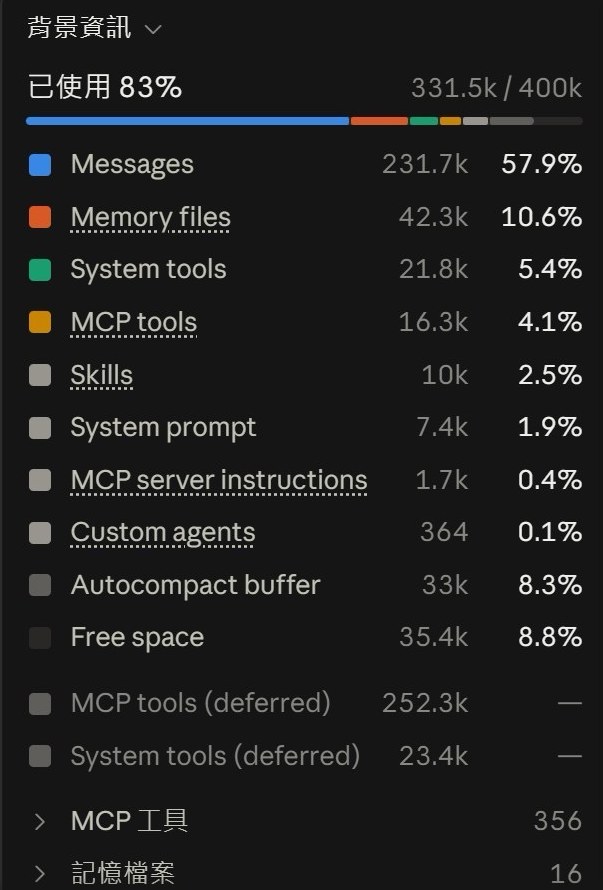
/context | 看目前的記憶空間用了多少、被什麼佔掉 |
/usage | 看這次花了多少、方案的用量還剩多少 |
/model | 換 AI 模型 |
/resume | 回到之前的某一段對話 |
/rewind | 把對話或檔案退回到前面某個時間點(也可以打 /undo) |
指令說明來源:官方指令清單,2026-11-04 核對。指令會隨版本增減,以官方清單為準。
7新手常見卡關
以下整理自官方文件,每一條都附出處。
winget upgrade Anthropic.ClaudeCode,Homebrew 打 brew upgrade claude-code。裝好後想檢查設定有沒有問題,在 Claude Code 裡打 /doctor,它會先列出問題,問過你才修。
8下一步
卡住了,直接加 LINE 問我:
加 LINE 問問題*參考資料
- Claude Code 官方文件:安裝與系統需求
- Claude Code 官方文件:桌面版入門
- Claude Code 官方文件:桌面版(權限模式)
- Claude Code 官方文件:終端機入門
- Claude Code 官方文件:費用與用量
- Claude Code 官方文件:指令清單
- Claude Code 官方文件:CLAUDE.md 與記憶
- Claude 方案與價格
- Anthropic 支援地區
以上內容在 2026-11-04 對照官方文件核對。方案、價格、指令會變動,以官方頁面為準。